

آموزش ساخت سایت با وردپرس در کمتر از یک ساعت
به جرات میتوان گفت در حال حاضر یکی از مهمترین فاکتورهای موفقیت هر کسبوکاری، داشتن یک وبسایت میباشد. بعد از درک نیاز به داشتن وب سایت برای کسبوکارتان، نحوه طراحی و راه اندازی سایت همیشه یک چالش اساسی بوده است. این چالش توسط سیستم مدیریت محتوای وردپرس کاملا مرتفع شد. بطوریکه امروزه ساخت سایت با وردپرس در کمتر از یک ساعت انجام میپذیرد و این فوق العاده است! ما در این مقاله به شما طراحی سایت با وردپرس در کمتر از یک ساعت را آموزش خواهیم داد تا کسبکارتان را در اینترنت به خوبی معرفی کنید و درآمدتان را چندین برابر نمایید.
آموزش ساخت سایت با وردپرس در کمتر از یک ساعت
ساخت سایت با وردپرس
به جرات میتوان گفت در حال حاضر یکی از مهمترین فاکتورهای موفقیت هر کسبوکاری، داشتن یک وبسایت میباشد. بعد از درک نیاز به داشتن وب سایت برای کسبوکارتان، نحوه طراحی و راه اندازی سایت همیشه یک چالش اساسی بوده است. این چالش توسط سیستم مدیریت محتوای وردپرس کاملا مرتفع شد. بطوریکه امروزه ساخت سایت با وردپرس در کمتر از یک ساعت انجام میپذیرد و این فوق العاده است! ما در این مقاله به شما طراحی سایت با وردپرس در کمتر از یک ساعت را آموزش خواهیم داد تا کسبکارتان را در اینترنت به خوبی معرفی کنید و درآمدتان را چندین برابر نمایید.
ساخت سایت با وردپرس
گامهای طراحی سایت با وردپرس در کمتر از یک ساعت:
- درک اهمیت و لزوم طراحی سایت با وردپرس
- نحوه انتخاب نام وبسایت، خرید دامنه و میزبانی وب(هاست)
- نصب وردپرس و آشنایی با رابط کاربری آن
- انتخاب یک قالب وردپرسی مناسب برای وبسایت
- انتخاب ضروریترین افزونههای موردنیاز
- ساخت صفحات اصلی سایت
- تولید محتوا و ایجاد وبلاگ در سایت
- ساخت فهرست وبسایت
درک اهمیت و لزوم طراحی سایت با وردپرس
پیش از آن که به شما یاد بدهیم چگونه یک وبسایت برای خودتان طراحی کنید، خوب است بدانید که چرا از وردپرس برای طراحی سایت استفاده میشود؟
وردپرس یک سیستم مدیریت محتوا میباشد که نیاز شما را برای طراحی سایتی برآورده میکند. اگر بخواهیم سیستم مدیریت محتوا (Content Management Systems -CMS) را در یک جمله به طور خلاصه معرفی کنید. میتوانیم اینگونه بگوییم که:
“در حقیقت CMS یک سیستم طراحی شده در بستر وب است که ابزارهای بسیار متنوع و کاربری برای راهاندازی سایت در اختیار شما قرار میدهد تا بتوانید محتوای سایت خود را بدون هیچ گونه دانش کدنویسی ایجاد و ویرایش کنید”
اما تمامی آمارها به روشنی نشان میدهند که پرچم دار همه سیستمهای مدیریت محتوا، وردپرس است. به طوریکه 34 درصد از کل سایتهای ساخته شده در سرتاسر جهان با وردپرس طراحی شده اند! یعنی حدودا از هر سه وبسایتی که شما بازدید میکنید، یکی وبسایت با وردپرس طراحی شده است!
اما اگر بخواهیم همه دلایل اهمیت استفاده از وردپرس را خلاصه کنیم، میتوانیم بگویم:
- وردپرس به طور 100 درصد رایگان است!
- یک سیستم منبع باز (open source) میباشد
- امکان طراحی هر نوع سایتی بدون حتی یک خط کدنویسی!
- انعطاف پذیری و قابلیت شخصی سازی بالا
- یک سیستم سریع، بهینه و امن
- انتطباق پذیری و بهینه سازی فوقالعاده برای موتورهای جستجو (سئو) با هدف افزایش درآمد
نحوه انتخاب نام وبسایت، خرید دامنه و میزبانی وب(هاست)
انتخاب نام وبسایت
در میان گامهای ساخت سایت با وردپرس، انتخاب نام سایت یکی بخشهای جذاب و مهم است که معمولا کمتر برای آن زمان گذاشته میشود. بد نیست بدانید که در حال حاضر (تا زمان نگارش این مقاله) نزدیک به 2 میلیارد وب سایت آنلاین در فضای وب وجود دارد که این آمار بسیار چشمگیر به نظر میرسد.
برای دانستن معیارهای انتخاب نام وب سایت خود (و در نتیجه نام دامنه خود)، به سایت سه سوت وب مراجعه کنید.
نصب وردپرس
بعد از خرید دامنه و هاست از یک شرکتهای سرویس دهنده معتبر حال وقت آن رسیده است که سیستم مدیریت محتوای وردپرس را در هاست خود نصب کرده و شروع به طراحی سایت با وردپرس کنید. به طور معمول در هاستهای وردپرسی ما با دو نوع پنل مدیریت مواجه هستیم: Cpanel وAdmin Direct
آشنایی با پیشخوان وردپرس
مطابق شکل زیر، بعد از وارد کردن نام کاربری و رمزعبور خود وارد پنلی به نام پیشخوان وردپرس خواهید شد.
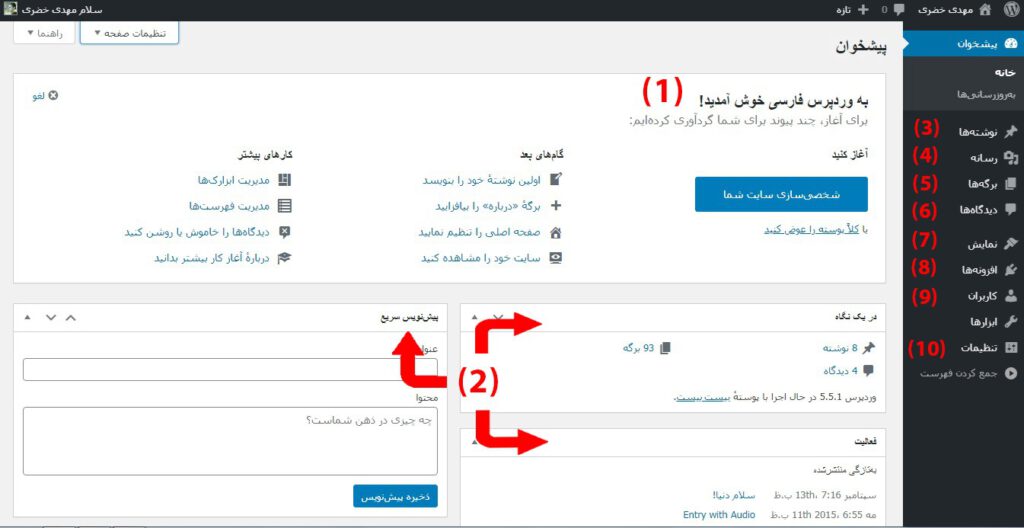 پیشخوان وردپرس
- پیام خوشامدگویی – در این بخش برخی از مهمترین قسمتهای صفحه مدیر به عنوان لینکهای میانبر و سریع ذکر شدهاند – اینها معمولاً میانبرهای شما برای تولید محتوا و ساخت سایت با وردپرس هستند.
- نشان دهنده وضعیت فعلی سایت شما و آنچه در آن میگذرد است.
- نوشتهها – برای ایجاد نوشته، مقاله و هر نوع مطلبی در سایت باید به این قسمت مراجعه کنید.
- رسانه – تصاویر و سایر پروندههای رسانهای را در اینجا بارگذاری / مدیریت کنید.
- برگهها – برای ایجاد صفحه و زیر صفحه باید به این قسمت مراجعه کنید.
- دیدگاهها – در این قسمت میتوانید مدیریت نظرات کاربران را در دست بگیرید.
- نمایش – طراحی ظاهری سایت، بارگذاری و انتخاب قالب و سفارشی سازی سایت در این قسمت قرار دارد
- افزونهها – در این بخش میتوانید افزونههای خود را نصب و فعالسازی کنید. افزونهها به شما کمک میکنند تا قابلیتهای سایتتان را افزایش دهید.
- کاربران – در این قسمت میتوانید حسابهای کاربری سایتتان را مدیریت کنید
- تنظیمات – در این بخش تنظیمات اصلی از قبیل انتخاب زبان، انتخاب تاریخ، تنظیمات برخی از بخشهای پیشخوان و …. قرار دارد.
پیکربندی اولیه تنطیمات سایت
در این مرحله، خوب است که به برخی از تنظیمات اولیه طراحی سایت با وردپرس که باعث بهبود سایت شما میشوند، توجه کنید.
الف) تنظیم پیوندهای یکتا
پیوندهای یکتا نحوه ساختار آدرسهای صفحات سایت – یا همان URLها – را در سایت شما تعریف میکنند. بهینهترین و بهترین حالت برای پیوندهای یکتا گزینه “نام نوشته” است. برای انتخاب این حالت باید مطابق شکل زیر، به قسمت تنظیمات بخش پیوندهای یکتا رفته و گزینه “نام نوشته” را انتخاب کنید.
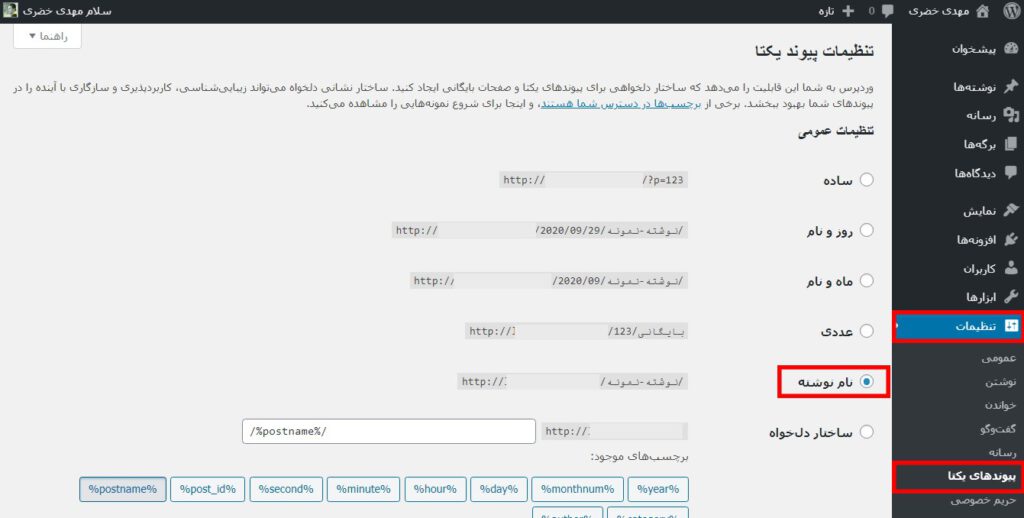 تنظیمات پیوند یکتا در وردپرس
ب) عمومیسازی سایت(نمایش در موتورهای جستجو)
برای اینکه بقیه افراد بتوانند سایت شما را در گوگل پیدا کنند و گوگل صفحات سایتتان را در بانک اطلاعاتی خود ذخیره کند، باید این اجازه را به آنها بدهید. برای دادن این اجازه مطابق شکل زیر در پیشخوان وردپرس به قسمت تنظیمات و بخش نوشتن رفته و اطمینان حاصل کنید که تیک گزینه “نمایش در موتورهای جستجو” نخورده باشد. اگه این گزینه را تیک بزنید، سایت شما دیگر در موتورهای جستجو ذخیره و نمایش داده نخواهد شد و صرفا اگر آدرس کامل سایت را در مرورگر وارد کنید، امکان دستیابی به سایت وجود دارد.
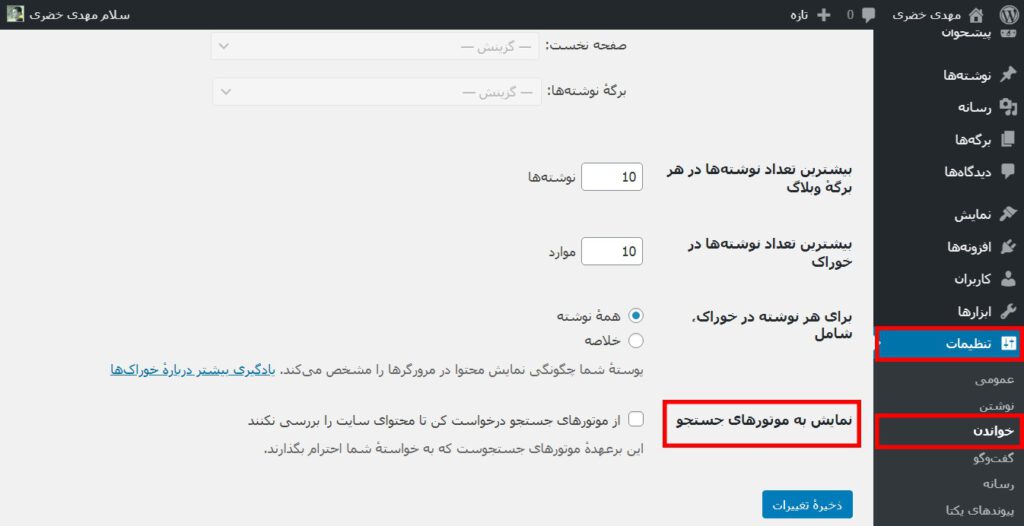 نمایش به موتورهای جستجو
توجه: توصیه ما این است در ابتدای کار که هنوز محتوایی در سایت خود قرار ندادهاید و سایت در حال راهاندازی است، این گزینه را فعال کنید(تیک را بزنید) و دکمه ذخیره تغییرات را بزنید.
سپس بعد از آنکه سایتتان به طور کامل طراحی و راهاندازی کردید و نوشته و برگهها(محتوا) در داخل سایت قرار دادید، دوباره به همین بخش برگردید و این گزینه را غیر فعال کنید(تیک را بردارید) و دکمه ذخیره تغییرات را بزنید.
ج)عنوان وبسایت و معرفی کوتاهی از سایت خود را در وردپرس وارد کنید!
مطابق شکل زیر، برای انجام اینکار به قسمت تنظیمات بروید و در بخش عمومی، در قسمتهای عنوان سایت و معرفی کوتاه، اطلاعات موردنظر خود را وارد کنید.
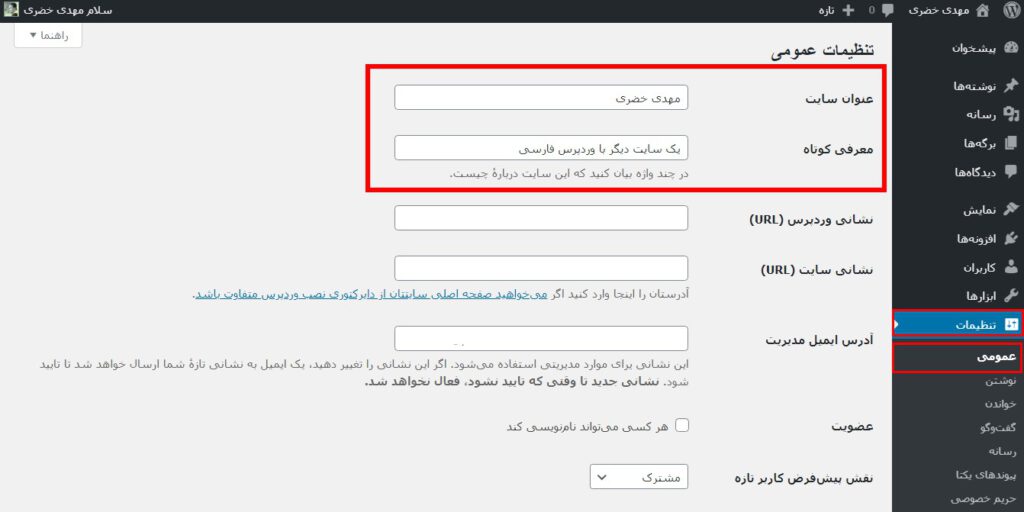 تنظیمات عمومی وردپرس
د) فعال یا غیرفعال کردن نظرات کاربران در سایت
اینکه آیا می خواهید در وب سایت خود کاربران و مخاطبانتان بتوانند نظرخود را به اشتراک بگذارند یا خیر، به خود شما بستگی دارد و مدیریت آن به طور کامل در اختیار شماست.
مطابق شکل زیر، برای مدیریت بخش نظرات در سایت و اعمال تنظیمات مورد نظرات به بخش گفتوگو در پیشخوان وردپرس بروید. در آنجا میتوانید فعال یا غیر فعال بودن نظرات کاربران را تنظیم کنید و ویژگیهای دیگری که مدنظرتان است را هم اعمال کنید.
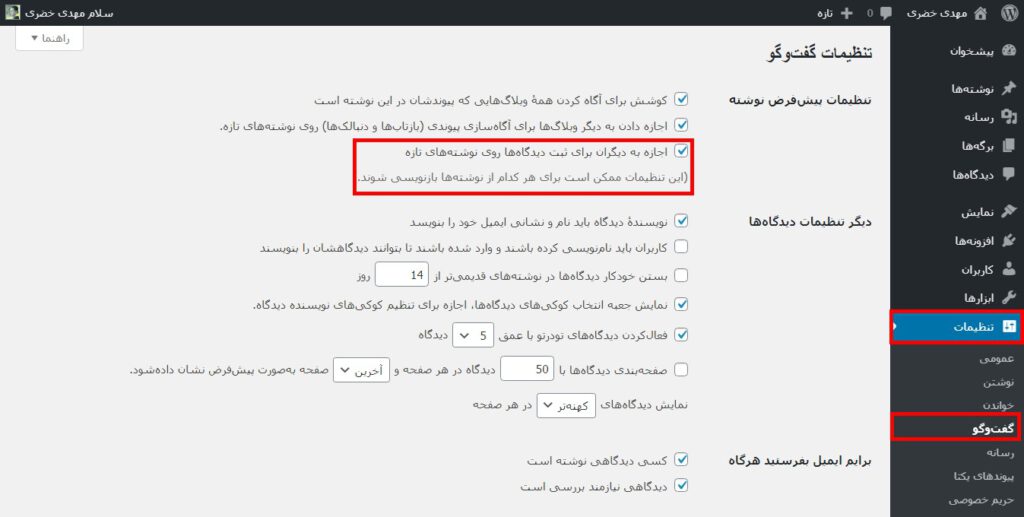 تنظیمات گفتوگو وردپرس
ه) انتخاب منطقه زمانی:
با تنظیم صحیح منطقه زمانی، انتشار برگهها و نوشتههای جدید منظمتر خواهد بود. به طور کلی، شما میتوانید منطقه زمانی را براساسی جایی که در آن قرار دارید تنظیم کنید و یا براساس منطقه مخاطبان هدف خود تنظیم نمایید. هر کدام که برای شما بهتر و منطقیتر است را انتخاب کنید.
برای انجام اینکارها به قسمت تنظیمات رفته و در بخش عمومی منطقه زمانی دلخواه خود را وارد کنید.
در نهایت اگر نیاز به توضیحات بیشتر در رابطه با پیشخوان وردپرس و جزئیات مربوط به آن دارید حتما مقاله پیشخوان وردپرس از همیار را مطالعه نمایید.
ساخت کامل یک وبسایت خبری با کمک افزونههای وردپرس
بعد از انتخاب و خرید قالب به قسمت نمایش در پیشخوان وردپرس خود بروید و در بخش پوسته دکمه افزودن را بزنید. مطابق شکل زیر در این قسمت میتوانید بر روی دکمه بارگذاری پوسته کنید.
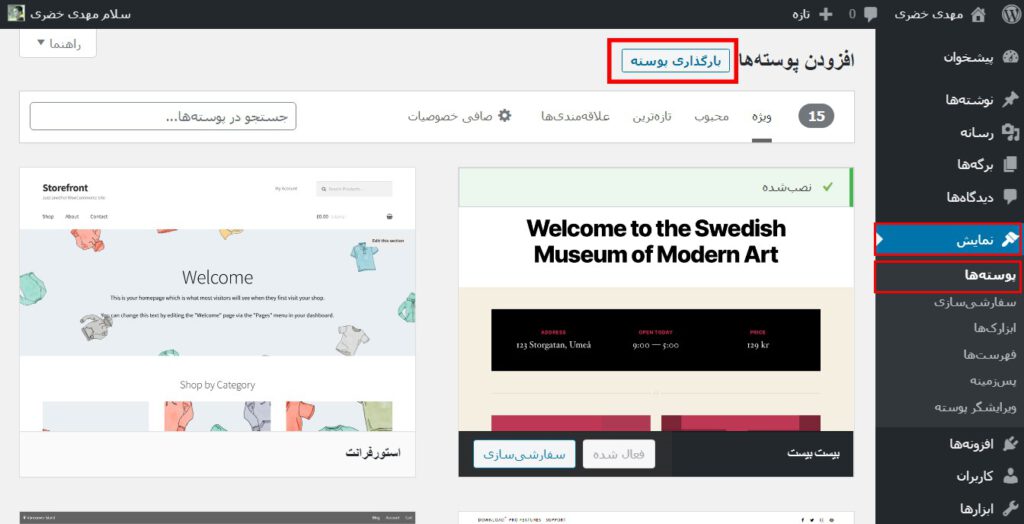 پوستهها در وردپرس
حال فایل zip قالب خود را در سایت بارگذاری کنید و سپس گزینه نصب و فعال سازی را بزنید. اگر برای نصب قالب نیاز به توضیحات بیشتری دارید میتوانید مقاله آموزش نصب قالب وردپرس از همیار را مطالعه کنید.
انتخاب ضروریترین افزونههای موردنیاز
تمامی افزونههایی که در بالا نام بردیم دارای نسخه رایگان میباشند و به راحتی میتوانید برای طراحی سایت با وردپرس از آنها استفاده کنید. مطابق شکل زیر، برای نصب آنها کافیست به قسمت افزونهها در پیشخوان وردپرس رفته و در بخش افزودن عنوان افزونه خود را وارد کنید. بعد از پیدا شدن افزونه موردنظر، آن را نصب و سپس فعال سازی کنید.
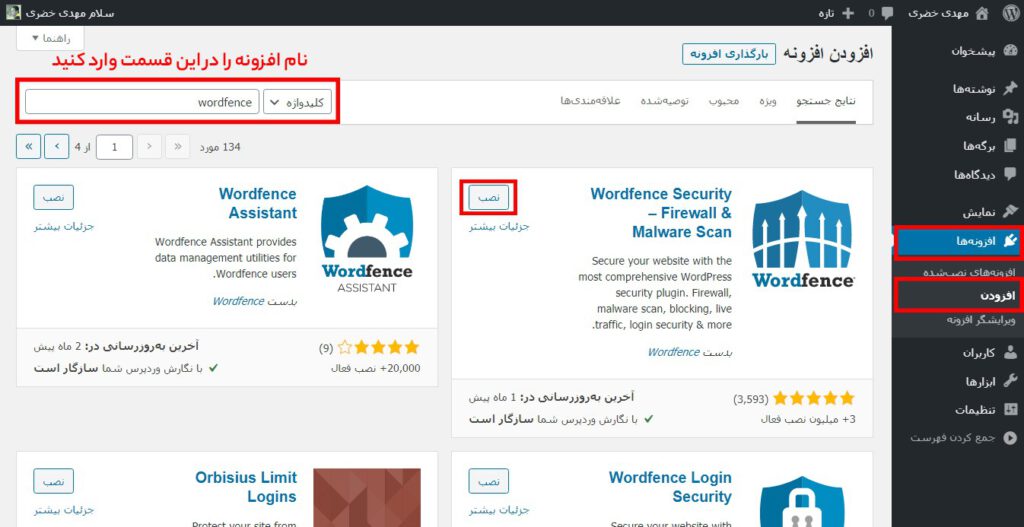 نصب افزونه وردپرس
ساخت صفحات اصلی سایت
با صرف نظر از آنکه حوزه کاری شما چه چیزی است، در هر وبسایتی برخی از صفحات(برگهها) هستند که معمولا وجود آنها ضروری و ثابت است. مثل صفحه اصلی، درباره ما، تماس با ما و…. .
به همین خاطر در این بخش قصد داریم به شما نحوه ایجاد یک صقحه (برگه) در وردپرس را آموزش دهیم تا علاوه بر ایجاد صفحات ضروری، بتوانید در آینده هر صفحه ای را که نیاز داشتید خودتان به راحتی اضافه کنید.
برای ایجاد یک برگه در وردپرس، به قسمت برگهها در پیشخوان رفته و بر روی گزینه “افزودن جدید” کلیک مینمایید. بعد از انجام اینکار با صفحه مطابق شکل زیر روبه رو خواهید شد. توجه داشته باشید که ویرایشگر پیش فرض وردپرس، ویرایشگر گوتنبرگ است و برای داشتن ویرایشگر به صورت تصویر زیر باید افزونه ویرایشگر کلاسیک را نصب کنید.
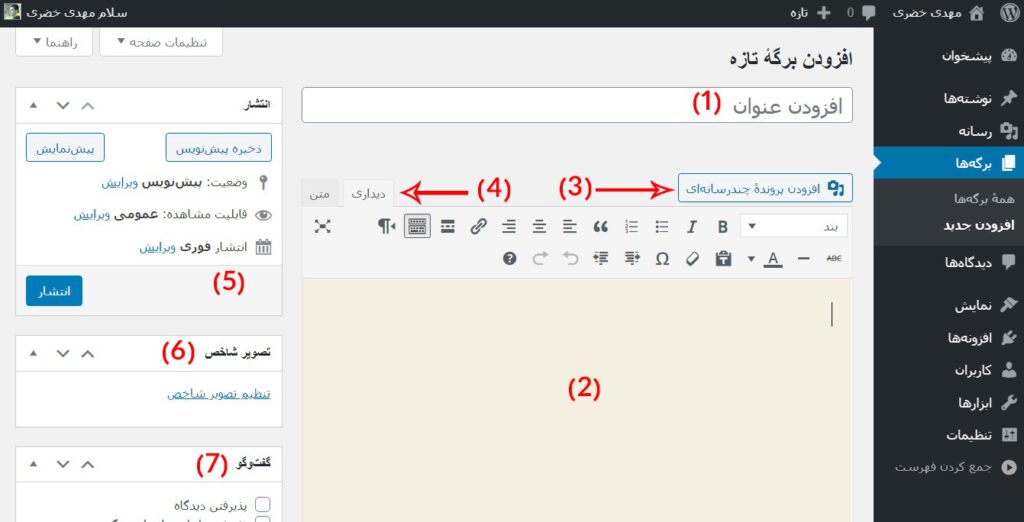
تولید محتوا و ایجاد وبلاگ در سایت
یک وبلاگ (و همچنین بازاریابی از طریق محتوا – به طور کلی “بازاریابی محتوا”) یکی از موثرترین راهها افزایش ترافیک و معرفی نه تنها وب سایت بلکه برای هر محصولی است که میخواهید از طریق وبسایتتان بفروش برسانید، میباشد.
آمارها نشان میدهد که وبلاگها ابزاری برتر برای بازاریابی آنلاین هستند. چراکه 55٪ از بازاریابان میگویند که وبلاگ نویسی بهترین و مهمترین اولویت بازاریابی است.
راه اندازی یک وبلاگ یک فرآیندی ساده اما کاربردی است. تنها کاری که شما باید انجام دهید انتشار منظم و مداوم مقالات مرتبط با موضوع وب سایت است.
جالب است بدانید وردپرس در ابتدا به عنوان یک سیستم قوی وبلاگ نویسی معرفی شد. به همین خاطر بهترین بستر برای ایجاد وبلاگ و تولید محتوا است.
برای اطلاعات بیشتر به سایت سه سوت وب مراجعه کنید.
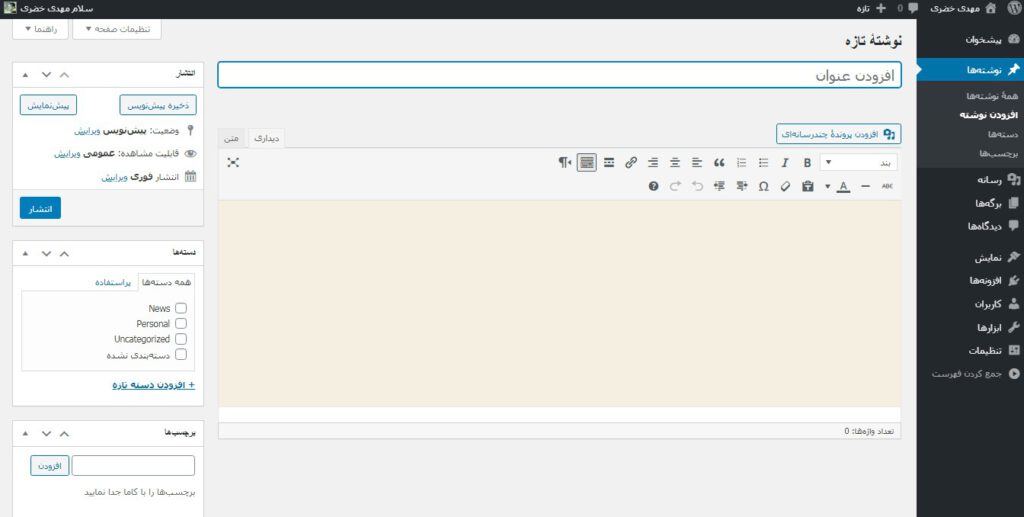


 را پیدا و کلیک کنید.صفحه ای باز خواهد شد.در این صفحه به دنبال کلیدی با عنوان -آپلود عکس و انتخاب عکس از سرور- بگردید و کلیک کنید.صفحه دیگری باز خواهد شد که در پایین صفحه قسمتی وجود دارد برای انتخاب فایل از کامپیوتر.فایل خود را انتخاب و دکمه آپلود را بزنید.نام عکس شما در بالای ان صفحه به صورت یک لینک نمایش داده میشود.روی نام عکس خود کلیک کنید.عکس شما به ویرایشگر منتقل خواهد شد.به همین راحتی.به همین خوشمزگی.
اکنون که عنوان مطلب و مطلب را نوشته اید میتوانید دکمه ارسال مطلب و انتشار مطلب را بزنید.کار تمام است.شما یک وبلاگ نویس شدید.از این به بعد اگر میخواهید حرفه ای تر باشید ادامه اموزش را دنبال کنید. بهتر است به گزینه های زیر ویرایشگر دقت کنید.اولین گزینه
-اضافه کردن ادامه مطلب- است.فرض کنید شما مطلبی بسیار طولانی در مورد چگونگی ساخت وبلاگ دارید.اگر بخواهدی همه مطلب را یکجا در صفحه اصلی وبلاگ خود نمایش دهید باعث سنگین شدن وبلاگ و شلوغی میشود.پس بهتر است چند سطر اول مطلب خود را در قسمت اول ویرایشگر نوشته و سپس روی
-اضافه کردن ادامه مطلب- کلیک کنید و در ویرایشگر جدید به وجود امده بقیه مطلب را بنویسید.اینگونه مطلب شما در وبلاگ در 2 قسمت نمایش داده خواهد شد.کسانی که علاقه مند به اموزش هستند با خواندن چند سطر اول در صفحه اصلی اگر مشتاق بودند با کلیک روی لینک ادامه مطلب در وبلاگتان میتوانند به ادامه مطلب دسترسی پیدا کنند و ادامه اموزش را بخوانند.در اینجا گزینه هایی مثل
ورود کاربران
خوش آمدید! لطفا وارد حساب خود شوید